
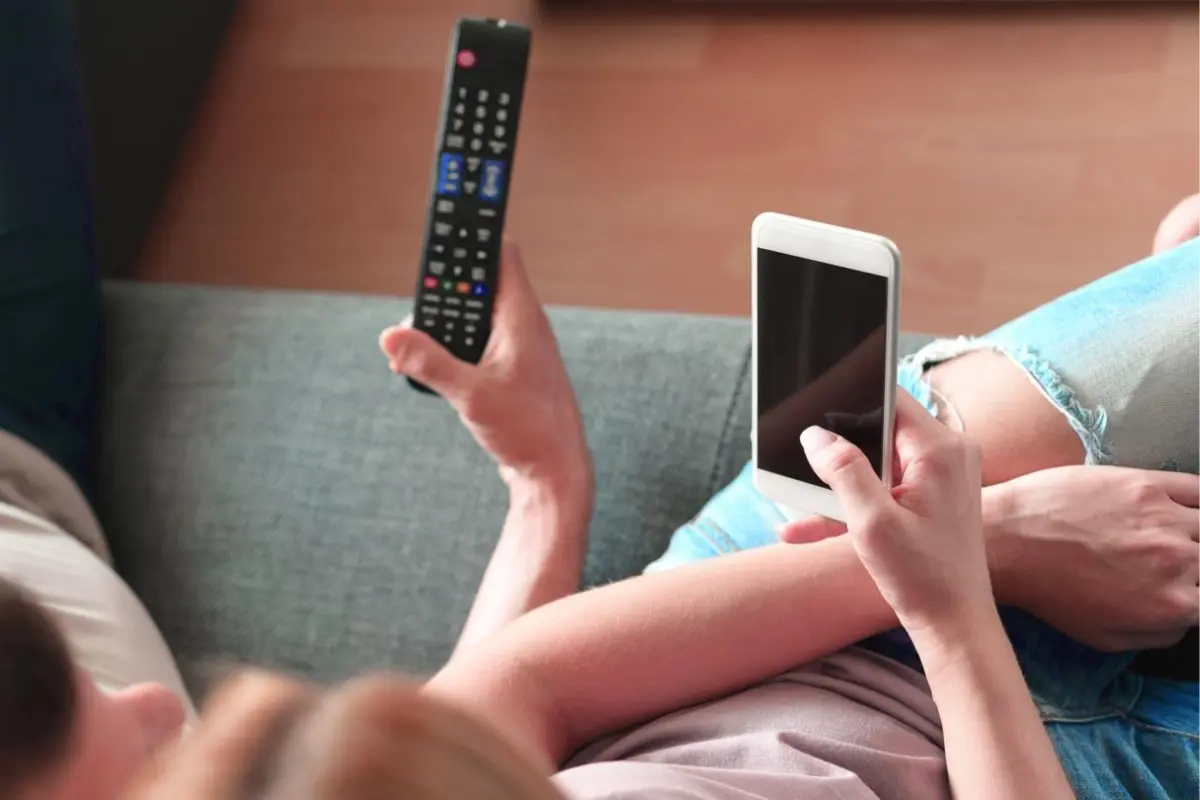
Pernah panik karena remote AC hilang atau baterainya habis pas lagi panas-panasnya?
Apalagi kalau siang bolong, keringetan, dan remote entah nyelip di mana. Tenang, lo nggak perlu buru-buru beli remote baru.
Masalah kayak gini tuh sering banget kejadian. Remote fisik emang kecil, gampang hilang, dan kadang rusak di saat yang paling nggak tepat.
Tapi lucunya, ada satu benda yang hampir nggak pernah jauh dari tangan lo… yup, HP.
Kabar baiknya, sekarang hampir semua smartphone modern bisa lo sulap jadi remote AC.
Mau itu Android atau iPhone, ada cara masing-masing. Bisa lewat fitur infrared alias IR Blaster, atau lewat koneksi WiFi kalau AC lo udah smart.
Di artikel ini, gue bakal kupas tuntas cara pakai HP jadi remote AC untuk berbagai merk kayak Sharp, Samsung, LG, Panasonic, dan lainnya.
Jadi lo nggak cuma tahu caranya, tapi juga ngerti kenapa bisa dan solusi kalau gagal connect.
Cara Pakai HP Jadi Remote AC
Kalau lo lagi buru-buru, ini versi cepatnya:
- Cek apakah HP lo punya IR Blaster.
- Kalau ada, install aplikasi remote seperti Mi Remote atau Universal Remote.
- Pilih merk AC dan lakukan pairing.
- Kalau HP nggak punya IR, pakai aplikasi resmi AC berbasis WiFi.
- Pastikan HP dan AC terhubung ke jaringan yang sama.
Udah, sesimpel itu. Tapi biar nggak zonk di tengah jalan, lanjut baca detailnya di bawah.
Syarat Agar HP Bisa Digunakan Menjadi Remote AC
Sebelum langsung praktek, lo harus paham dulu syarat utamanya. Karena nggak semua HP bisa langsung jadi remote.
Apa itu IR Blaster
IR Blaster adalah pemancar infra merah yang memungkinkan HP mengontrol perangkat elektronik seperti AC, TV, dan DVD layaknya remote fisik.
HP dengan fitur ini bisa langsung “nembak” sinyal ke AC tanpa perlu internet. Biasanya ada di brand seperti Xiaomi, Poco, dan beberapa model tertentu dari brand lain.
Kalau lo lagi cari referensi HP yang punya fitur ini, lo bisa cek artikel tentang:
- HP OPPO yang Ada Infrared
- HP Xiaomi & Redmi yang ada Infrared Blaster
- HP realme yang ada Infrared Blaster
Alternatif tanpa IR Blaster
Kalau HP lo nggak punya IR, bukan berarti nggak bisa. Lo masih bisa pakai koneksi WiFi, tapi dengan syarat:
- AC lo harus Smart AC (bisa connect ke WiFi).
- Harus pakai aplikasi resmi dari brand AC.
Cara Cek HP Punya IR atau Nggak
- Lihat spesifikasi di Google.
- Cek bagian atas HP (biasanya ada titik kecil IR).
- Pakai aplikasi seperti IR Test.
Perbandingan HP dengan IR vs tanpa IR
| Fitur | HP dengan IR Blaster | HP tanpa IR |
| Koneksi | Infrared | WiFi |
| Perlu internet | Tidak | Ya |
| Kompatibilitas | Hampir semua AC | Hanya Smart AC |
| Contoh brand | Xiaomi, Poco | Samsung, iPhone, Oppo |
Cara Menggunakan HP Android sebagai Remote AC
Kalau lo pakai Android, ini bagian paling enak karena opsinya banyak.
Pakai Aplikasi Bawaan HP
Beberapa HP kayak Xiaomi udah punya aplikasi bawaan seperti Mi Remote.
Langkah-langkahnya:
- Buka aplikasi Mi Remote
- Pilih menu AC
- Pilih merk AC lo (Sharp, LG, Samsung, dll)
- Arahkan HP ke AC
- Tekan tombol power di aplikasi
- Kalau AC nyala, berarti berhasil
Simple banget, kan?
Kalau Merk AC Nggak Ada
Kadang merk AC lo nggak muncul di list. Santai aja.
Coba ini:
- Pilih merk yang mirip (misal OEM China biasanya satu pabrik).
- Gunakan fitur scan otomatis.
- Coba aplikasi pihak ketiga.
Cara Menggunakan iPhone sebagai Remote AC
Nah ini yang sering bikin orang bingung.
iPhone itu nggak punya IR Blaster, jadi nggak bisa langsung jadi remote universal kayak Android tertentu.
Tapi masih ada cara lain.
1. Pakai aplikasi resmi Smart AC
Beberapa brand AC punya aplikasi sendiri:
- LG pakai ThinQ.
- Panasonic pakai Comfort Cloud.
- Samsung pakai SmartThings.
Cara pakainya:
- Download aplikasi resmi sesuai merk AC.
- Login atau daftar akun.
- Hubungkan AC ke WiFi.
- Tambahkan perangkat di aplikasi.
- Kontrol AC langsung dari iPhone.
2. Pakai Alat Tambahan IR Blaster
Kalau AC lo bukan Smart AC, lo bisa beli IR Blaster eksternal (dongle).
Biasanya tinggal colok ke port dan install aplikasinya.
Rekomendasi Aplikasi Remote AC Terbaik dan Gratis
Kalau aplikasi bawaan kurang oke, lo bisa coba aplikasi pihak ketiga ini:
1. Universal Remote Control
- Support banyak device
- UI simpel
- Cocok buat pemula
2. ASmart Remote IR
- Ringan dan responsif
- Banyak database perangkat
3. AnyMote Universal Remote
- Fitur lengkap
- Bisa custom tombol
Kelebihan aplikasi pihak ketiga
- Lebih fleksibel
- Banyak pilihan merk
- Bisa untuk banyak device
Kekurangannya
- Kadang ada iklan
- Nggak selalu kompatibel 100%
Tips Mengatasi HP yang Tidak Bisa Connect ke AC
Kalau udah coba semua cara tapi masih gagal, jangan langsung nyerah.
Coba cek ini satu-satu.
- Pastikan Jarak nggak terlalu jauh. IR itu butuh line of sight. Jadi jangan kepentok tembok atau terlalu jauh.
- Cek posisi HP. Pastikan IR mengarah langsung ke AC.
- Update aplikasi. Kadang bug bisa bikin pairing gagal.
- Restart AC dan HP. Classic trick, tapi sering berhasil.
- Gunakan remote manual dulu. Kalau darurat, nyalakan AC pakai tombol manual di unit indoor.
Penutup
Jadi intinya gini, bro. Pakai HP sebagai remote AC itu bukan hal ribet lagi. Bahkan bisa jadi solusi paling praktis kalau remote asli lo hilang atau rusak.
Kalau HP lo punya IR Blaster, tinggal install aplikasi dan langsung gas. Kalau nggak punya, masih bisa lewat WiFi selama AC lo support.
Dan yang paling penting, sekarang lo nggak perlu panik lagi kalau remote AC tiba-tiba ngilang. Karena di tangan lo udah ada “remote cadangan” paling powerful yaitu HP lo sendiri.
Kalau lo lagi nyari HP baru yang sudah support IR biar hidup makin praktis, mending sekalian cek rekomendasi yang tadi gue mention. Lumayan, satu fitur kecil tapi kepake banget di kondisi darurat kayak gini.
FAQ
Bisa, tapi hanya model tertentu yang punya IR Blaster. Jika tidak ada, bisa menggunakan aplikasi berbasis WiFi untuk Smart AC.
Tidak semua, tapi sebagian besar HP Xiaomi dan Redmi memiliki IR Blaster sehingga bisa digunakan sebagai remote AC.
Biasanya karena tidak ada IR Blaster, AC tidak mendukung WiFi, atau aplikasi tidak kompatibel.
Bisa jika menggunakan Smart AC yang terhubung ke WiFi dan aplikasi resmi dari brand AC.