Kalkulator Bawaan Samsung Hilang? Begini Cara Balikinnya Lagi!

Kalkulator Bawaan Samsung Hilang

Lo pernah ngalamin kalkulator bawaan Samsung hilang dari HP? Tenang bro, ini bukan masalah besar dan gampang banget buat diatasi. Kadang aplikasi kalkulator di HP Samsung bisa tiba-tiba ilang, entah karena kepencet uninstall atau tanpa sengaja dinonaktifin. Nah, kali ini gue bakal jelasin cara memunculkan kalkulator di HP Samsung biar lo bisa pakai lagi seperti biasa. Kenapa Kalkulator Samsung Bisa Hilang? Sebelum bahas cara ngatasinnya, lo perlu tahu dulu alasannya. Jadi, aplikasi kalkulator bawaan Samsung itu bukan termasuk aplikasi sistem kayak Telepon, Pesan, atau Kamera. Artinya, kalkulator bisa lo hapus tanpa perlu akses root atau modifikasi sistem HP. Biasanya, kalkulator Samsung hilang karena: Lo nggak sengaja menghapus aplikasinya Aplikasi disembunyikan dari tampilan Home/Drawer Ada bug kecil setelah update sistem Atau lo pakai mode anak dan aplikasi kalkulator disembunyikan otomatis Jadi kalau lo ngerasa Samsung lo nggak ada kalkulator, nggak usah panik dulu. Cara Menampilkan Ulang Kalkulator di HP Samsung Langkah pertama yang harus lo lakuin adalah cek dulu apakah aplikasi kalkulator masih ada tapi disembunyikan. Kadang aplikasi ini nggak hilang, cuma nggak nongol di layar aja. 1. Cek Aplikasi di Pengaturan Masuk ke Pengaturan > Aplikasi Ketik “Kalkulator” di kolom pencarian Kalau muncul, tinggal pilih Aktifkan atau Tampilkan di layar beranda Kalau ternyata nggak ketemu sama sekali, kemungkinan besar aplikasinya udah kehapus. Nah, lanjut ke cara kedua. 2. Download Ulang di Google Play Store atau Galaxy Store Tenang aja, lo bisa download ulang kalkulator bawaan Samsung secara resmi. Buka Play Store atau Galaxy Store Ketik: “Calculator Samsung” Pastikan pengembangnya Samsung Electronics Co., Ltd. Tekan Install Setelah itu, kalkulator HP Samsung lo bakal balik lagi ke daftar aplikasi. Lo bisa langsung pakai seperti biasa. Cara Mengaktifkan Kalkulator di HP Samsung Kalau udah lo install tapi belum muncul, lo bisa aktifkan kalkulator Samsung dengan langkah berikut: Tekan dan tahan di layar utama (home screen) Pilih Tambah Aplikasi atau Widget Cari aplikasi Kalkulator Seret ke layar utama supaya gampang diakses Cara ini juga berguna buat lo yang pengen menampilkan kalkulator di HP Samsung tanpa harus bolak-balik ke menu aplikasi. Cara Melihat Riwayat Kalkulator yang Sudah Dihapus Buat lo yang penasaran apakah bisa melihat riwayat kalkulator yang sudah dihapus, sayangnya aplikasi bawaan Samsung belum punya fitur history bawaan. Tapi ada trik alternatif, kalau lo butuh riwayat perhitungan penting, bisa pakai aplikasi pihak ketiga dari Play Store yang punya fitur calculation history. Jadi ke depannya data nggak langsung hilang kalau aplikasinya kepencet uninstall. Aplikasi Kecil, Tapi Penting Banget Menurut gue, kalkulator bawaan Samsung itu sering diremehin padahal gunanya besar banget buat aktivitas sehari-hari. Mau ngitung diskon, konversi, atau bahkan sekadar ngitung sisa gaji sebelum tanggal tua — semuanya bisa dari situ. Jadi kalau kalkulator Samsung lo hilang, mending langsung lo balikin biar nggak ribet di kemudian hari. Kalau kalkulator bawaan Samsung hilang, lo tinggal download ulang aja lewat Google Play Store atau Galaxy Store. Nggak perlu reset HP segala. Intinya, cara mengaktifkan kalkulator di HP Samsung itu simpel banget — cukup cari, install, dan tampilkan lagi di layar utama. Sekarang lo udah tahu kenapa Samsung nggak ada kalkulator dan gimana cara ngatasinnya. Jadi, nggak usah panik lagi ya bro! Kalau lo suka utak-atik aplikasi bawaan, mending baca juga artikel Aplikasi Bawaan Samsung yang Boleh Dihapus dan File yang Tidak Boleh Dihapus di Android biar lo nggak salah hapus aplikasi penting.

Apakah Meta App Installer Boleh Dihapus? Ini Penjelasan Lengkapnya!

Apakah Meta App Installer Boleh Dihapus

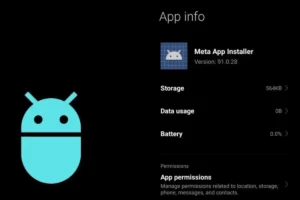
Pernah lihat aplikasi bernama Meta App Installer atau Meta App Manager nongkrong di HP lo, terutama di HP Samsung? Banyak orang yang bingung, ini aplikasi apa sih, dan aman nggak kalau dihapus? Nah, di artikel ini gue bakal jelasin soal apa itu Meta App Installer, fungsinya, sampai apakah Meta App Installer boleh dihapus dari perangkat lo. Apa Itu Meta App Installer dan Meta App Manager? Jadi gini bro, Meta App Installer dan Meta App Manager itu sebenarnya dua aplikasi sistem bawaan yang dibuat langsung oleh Meta — perusahaan yang dulunya dikenal dengan nama Facebook. Aplikasi ini biasanya sudah tertanam otomatis di beberapa perangkat Android, termasuk HP Samsung, Xiaomi, atau vivo. Kalau lo penasaran, Meta App Installer adalah aplikasi yang tugasnya untuk bantu ngatur dan nyinkronin update dari aplikasi-aplikasi Meta seperti Facebook, Instagram, dan WhatsApp. Sedangkan Meta App Manager adalah aplikasi pendampingnya, yang lebih fokus ke analisis penggunaan dan pengelolaan performa aplikasi Meta di perangkat lo. Singkatnya, dua aplikasi ini bekerja barengan untuk memastikan semua layanan Meta berjalan lancar dan selalu up to date. Fungsi Meta App Manager dan Meta App Installer Sebenarnya nggak semua orang sadar kalau dua aplikasi ini punya fungsi yang cukup penting, terutama buat lo yang aktif pakai aplikasi Meta. Berikut dua fungsi utamanya: 1. Mengelola dan Memperbarui Aplikasi Meta Sesuai namanya, installer adalah alat untuk memasang dan memperbarui aplikasi. Nah, Meta App Installer berperan buat bantu update otomatis Facebook, Instagram, atau WhatsApp tanpa harus buka Play Store. Jadi, lo nggak perlu repot manual update satu-satu. 2. Menganalisis Aktivitas Pengguna Selain untuk update, Meta App Manager juga digunakan untuk menganalisis perilaku pengguna di aplikasi Meta. Misalnya, lo sering buka Instagram atau jarang pakai Facebook, sistem Meta bisa ngambil data itu buat kasih pengalaman yang lebih personal. Itulah kenapa terkadang iklan atau rekomendasi konten lo jadi lebih relevan. Meta App Manager Itu Apa dan Untuk Apa? Biar lebih jelas, Meta App Manager itu apa sih? Secara sederhana, Meta App Manager untuk apa adalah untuk ngatur sinkronisasi data antar aplikasi Meta di HP lo. Jadi, kalau ada update dari Meta, manajer ini bakal pastiin semuanya nyatu dan jalan dengan baik. Meta App Manager Apakah Berbahaya? Nah, ini bagian yang sering bikin banyak orang was-was. “Meta App Manager apakah berbahaya?” Jawabannya: nggak berbahaya, asal lo tahu cara pakainya. Karena ini aplikasi resmi dari Meta, keamanannya udah sesuai standar tinggi perusahaan global. Tapi ya, tetap aja semua tergantung gimana lo ngatur izin aplikasinya. Kalau lo kasih izin akses terlalu banyak — kayak lokasi, kontak, atau aktivitas aplikasi lain — ya potensi privasi lo bisa agak terganggu. Tips dari gue: cek izin aplikasinya di pengaturan HP. Kalau ada yang terasa nggak relevan, lo bisa nonaktifin atau cabut izin itu. Apakah Meta App Installer Boleh Dihapus? Sekarang kita masuk ke pertanyaan utama: Apakah Meta App Installer boleh dihapus? Jawabannya: boleh banget, bro — kalau lo nggak ngerasa butuh aplikasi Meta seperti Facebook, Instagram, atau WhatsApp. Dengan menghapusnya, lo bisa sedikit menghemat ruang penyimpanan dan mengurangi aktivitas latar belakang yang kadang bikin baterai lebih boros. Tapi kalau lo masih aktif pakai aplikasi Meta, saran gue mending jangan dihapus. Soalnya nanti proses update otomatisnya bisa terganggu dan lo harus update manual dari Play Store. Kalau lo pengin tahu aplikasi lain yang aman buat dihapus, cek juga artikel mengenai daftar Aplikasi Bawaan Samsung yang Boleh Dihapus biar HP lo makin ringan dan bebas aplikasi nggak penting. Kesimpulan Dari semua penjelasan di atas, bisa disimpulin kalau: Meta App Installer adalah aplikasi bawaan Meta untuk bantu update aplikasi mereka. Meta App Manager adalah alat analisis dan pengelola performa aplikasi Meta. Keduanya nggak berbahaya, tapi bisa dihapus kalau lo memang nggak butuh. Intinya, boleh dihapus kalau lo nggak pakai aplikasi Meta, tapi nggak wajib dihapus juga. Yang penting, lo paham fungsi dan efeknya ke sistem HP lo. Menurut gue, aplikasi kayak gini sebenarnya nggak terlalu penting buat kebanyakan pengguna. Meta emang bikin sistemnya biar semua aplikasinya bisa jalan otomatis, tapi buat pengguna yang nggak suka aplikasi terlalu banyak jalan di background, mending hapus aja. Simple, ringan, dan HP lo pun jadi lebih lega. Mau HP lo tetap bersih dari aplikasi yang nggak penting? Yaudah, hapus aja Meta App Installer. Tapi kalau lo masih butuh update lancar dari Facebook, Instagram, atau WhatsApp, biarin aja tetap aktif. Semoga artikel ini bantu lo nentuin pilihan terbaik, ya!

Download Video Pinterest dan Twitter Tanpa Aplikasi: Praktis, Cepat, dan Aman

Download Video Pinterest dan Twitter Tanpa Aplikasi

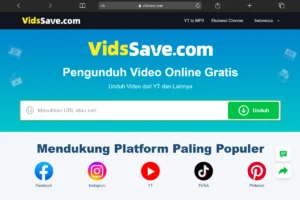
Di era media sosial yang serba visual, Pinterest dan Twitter (X) menjadi sumber inspirasi dan informasi yang tak terbatas. Mulai dari video tutorial, ide desain, resep, hingga cuplikan video viral—semuanya bisa ditemukan hanya dengan sekali scroll. Sayangnya, kedua platform ini belum menyediakan fitur unduhan video secara langsung. Kabar baiknya, kamu bisa download video Pinterest tanpa aplikasi tambahan. Tanpa ribet, tanpa memenuhi memori HP, dan bisa dilakukan langsung lewat browser. Artikel ini akan membahas cara, kelebihan, serta tips aman mengunduh video dari Pinterest dan Twitter secara online. Mengapa Download Video Tanpa Aplikasi Jadi Pilihan Favorit? Banyak pengguna kini beralih ke metode download tanpa aplikasi karena berbagai alasan, antara lain: Hemat ruang penyimpanan – Tidak perlu install aplikasi tambahan Lebih cepat dan praktis – Cukup buka browser Lebih aman – Mengurangi risiko aplikasi berbahaya Bisa di semua perangkat – Android, iPhone, laptop, dan PC Metode ini sangat cocok untuk pengguna yang ingin solusi instan tanpa komplikasi. Cara Download Video Pinterest Tanpa Aplikasi Pinterest dikenal sebagai platform berbagi ide visual, termasuk banyak video kreatif dan inspiratif. Berikut langkah umum mengunduh video Pinterest tanpa aplikasi: Langkah-langkahnya: Buka Pinterest melalui browser Pilih video yang ingin diunduh Salin link/URL video Buka situs download video online Tempelkan link video Pinterest Klik tombol Download Pilih kualitas video dan simpan Dalam hitungan detik, video Pinterest sudah tersimpan di perangkatmu. Cara Download Video Twitter (X) Tanpa Aplikasi Twitter (X) sering menjadi tempat video viral, berita singkat, dan konten eksklusif. Meski tidak ada tombol download resmi, kamu tetap bisa menyimpannya dengan cara berikut: Langkah-langkahnya: Buka Twitter/X di browser Salin link tweet yang berisi video Akses situs twitter video downloader online Tempelkan URL tweet Klik Download Pilih resolusi video yang diinginkan Beberapa situs bahkan menyediakan opsi HD atau format MP4 yang kompatibel di semua perangkat. Keunggulan Download Video Tanpa Aplikasi Menggunakan layanan download online memberikan banyak keuntungan: Tidak perlu login akun Tanpa watermark (tergantung layanan) Bisa digunakan kapan saja Gratis dan mudah digunakan Mendukung berbagai format video Inilah alasan metode ini semakin populer di kalangan kreator, pelajar, hingga pengguna kasual. Tips Aman Saat Download Video Online Agar pengalaman download tetap nyaman dan aman, perhatikan beberapa tips berikut: Gunakan situs terpercaya Hindari situs dengan terlalu banyak pop-up Jangan masukkan data pribadi atau akun Pastikan video digunakan untuk kepentingan pribadi, bukan komersial tanpa izin Menghormati hak cipta tetap penting meskipun proses download sangat mudah. Kapan Download Video Pinterest & Twitter Sangat Berguna? Metode ini sangat membantu untuk: Menyimpan video tutorial & edukasi Referensi desain dan ide kreatif Koleksi video inspirasi Ditonton offline tanpa kuota Bahan presentasi pribadi Tanpa aplikasi, semuanya terasa lebih simpel dan efisien. Kesimpulan Download video Pinterest dan Twitter tanpa aplikasi adalah solusi modern yang praktis, cepat, dan ramah perangkat. Dengan hanya bermodalkan browser dan koneksi internet, kamu sudah bisa menyimpan berbagai video favorit tanpa ribet. Jika kamu sering mencari inspirasi, konten edukatif, atau video viral, metode ini wajib kamu coba. Simpel, aman, dan cocok untuk siapa saja. Selamat mencoba dan semoga bermanfaat!