
Screenshot itu kebutuhan sehari-hari mulai dari nyimpen bukti transfer, moto percakapan penting di WhatsApp, sampai nangkep momen lucu di media sosial.
Tapi kalau lo baru pakai HP Tecno untuk pertama kalinya, mungkin lo bingung: tombolnya di mana? Gesture-nya gimana? Kok nggak kayak HP lama gue?
Di artikel ini, gue bakal bahas 5 cara screenshot di HP Tecno yang bisa langsung lo coba dari yang paling dasar sampai yang paling praktis
Semua cara ini berlaku umum di lini Tecno seperti Spark Go 1, Spark Go 2, Spark Go 3, Spark 40, Pova 7, Camon 40, sampai Megapad 11.
Satu catatan dulu:
HP Tecno pakai sistem antarmuka bernama HiOS, yang tampilannya bisa sedikit berbeda tergantung versi dan seri yang lo punya.
Kalau ada langkah yang tampilannya beda di HP lo, coba cek di Settings HP masing-masing, biasanya tetap bisa ditemukan di menu yang serupa.
1. Screenshot HP Tecno Pakai Tombol Power + Volume Down
Ini cara paling universal dan paling sering dipakai. Berlaku di hampir semua HP Android, termasuk semua seri Tecno.
- Buka layar atau konten yang mau lo screenshot.
- Tekan tombol Power dan Volume Down secara bersamaan.
- Tahan sebentar — sekitar 1–2 detik.
- Lepas kedua tombol.
Tanda berhasil: layar akan berkedip sekilas dan muncul suara shutter kamera (kalau HP lo tidak dalam mode senyap). Pratinjau hasil screenshot akan muncul di pojok kiri bawah layar selama beberapa detik.
Catatan:
Cara ini reliable banget, tapi hindari terlalu sering ditekan keras karena dalam jangka panjang bisa bikin tombol lebih cepat aus. Untuk pemakaian rutin, coba cara-cara lain di bawah.
2. Screenshot HP Tecno Lewat Quick Settings
Kalau lo nggak mau repot pencet dua tombol sekaligus, cara ini lebih simpel — cukup pakai satu jari.
- Buka layar yang mau di-screenshot.
- Swipe ke bawah dari bagian atas layar untuk membuka panel notifikasi.
- Swipe ke bawah sekali lagi untuk menampilkan Quick Settings secara penuh.
- Cari ikon Screenshot di antara ikon-ikon shortcut yang tersedia.
- Tap ikon tersebut.
Berdasarkan dokumentasi resmi dan berbagai ulasan pengguna Tecno, ikon screenshot kadang tidak langsung muncul di baris pertama.
Kalau begitu, tap ikon pensil/edit di pojok panel untuk menambahkan shortcut Screenshot ke baris utama agar lebih mudah diakses lain waktu.
Catatan:
Tampilan ikon dan urutan shortcut di HiOS bisa sedikit berbeda antar seri. Di beberapa versi HiOS yang lebih lama, ikon ini mungkin berlabel “Capture” bukan “Screenshot”.
3. Screenshot HP Tecno Pakai Gesture 3 Jari
Ini salah satu fitur HiOS yang paling disukai pengguna Tecno — praktis banget, terutama buat lo yang sering screenshot sambil scroll-scroll.
Sebelum bisa dipakai, fitur ini perlu diaktifkan dulu:
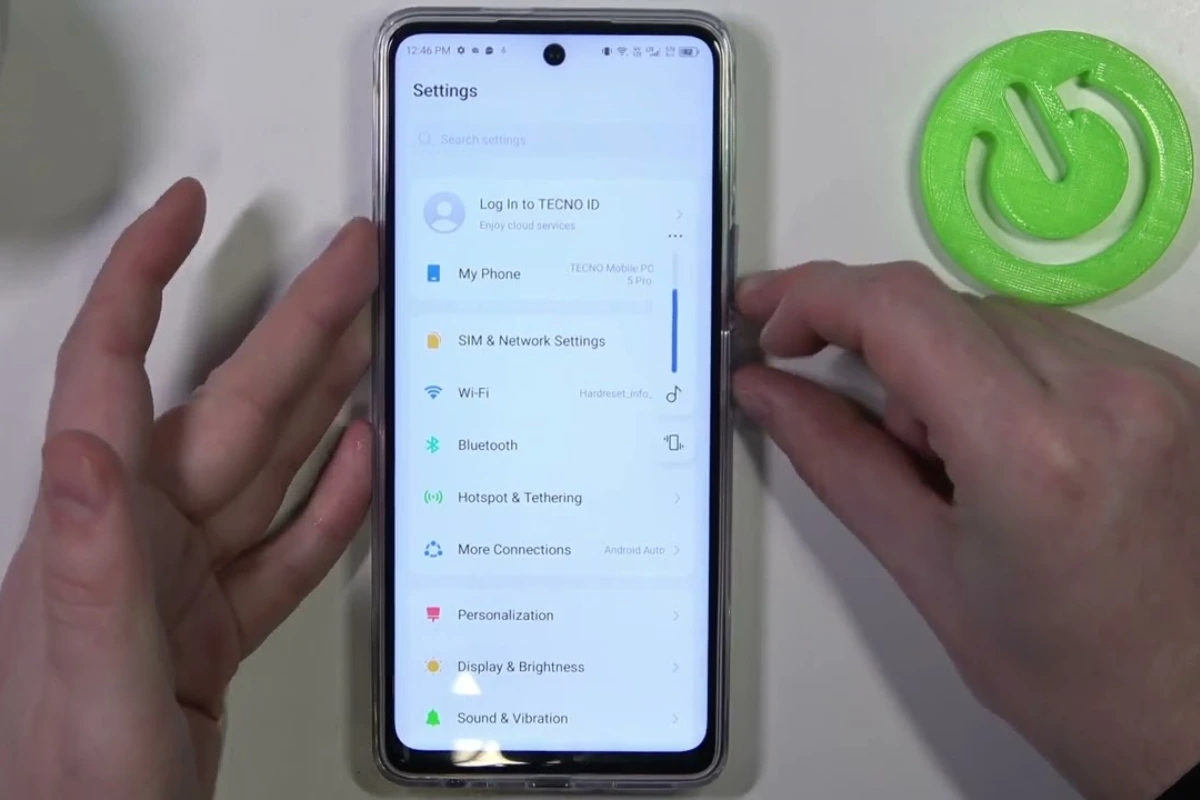
- Buka Settings.
- Masuk ke menu System atau Smart & Convenient (nama menu bisa berbeda tergantung versi HiOS).
- Pilih Screenshot.
- Aktifkan toggle Full-screen Capture (gesture 3 jari).
Setelah aktif, cara pakainya:
- Buka layar yang mau di-screenshot.
- Letakkan 3 jari di layar.
- Swipe ke bawah dengan 3 jari sekaligus.
Selesai — screenshot langsung tersimpan. Di beberapa versi HiOS, ada juga opsi Partial Screenshot di menu yang sama, yang memungkinkan lo memilih area tertentu yang mau di-capture — bisa berbentuk kotak, lingkaran, atau bebas.
Dari berbagai laporan pengguna di komunitas, cara ini konsisten bekerja di seri Spark, Pova, dan Camon yang menggunakan HiOS versi 6 ke atas.
4. Screenshot Panjang / Scroll Screenshot di HP Tecno
Mau screenshot seluruh isi halaman web, percakapan panjang, atau halaman yang harus di-scroll? Tecno punya fitur scroll screenshot bawaan yang tidak perlu aplikasi tambahan.
Caranya:
- Ambil screenshot dulu dengan salah satu metode di atas (tombol fisik, Quick Settings, atau gesture 3 jari).
- Setelah pratinjau muncul di pojok kiri bawah, langsung tap opsi Scroll yang muncul di bawah pratinjau tersebut.
- Layar akan otomatis scroll ke bawah dan menangkap seluruh konten secara berkelanjutan.
- Tap Stop atau bagian layar mana saja untuk menghentikan scroll di titik yang lo inginkan.
Fitur ini berguna banget untuk menyimpan percakapan panjang, artikel web penuh, atau struk belanja online yang panjangnya kebangetan.
Catatan:
Opsi Scroll hanya muncul di layar yang bisa di-scroll secara vertikal. Di halaman statis atau aplikasi tertentu, opsi ini mungkin tidak muncul.
5. Screenshot HP Tecno Pakai Smart Panel
Ini cara yang paling jarang dibahas, padahal cukup berguna — terutama kalau lo lagi main game atau dalam kondisi di mana kedua tangan lo sibuk.
Smart Panel adalah fitur HiOS berupa panel mengambang yang bisa diakses dari sisi layar kapan saja. Berdasarkan informasi dari Carlcare (pusat servis resmi Tecno), fitur ini sudah tersedia di banyak seri Tecno modern.
Aktifkan dulu Smart Panel-nya:
- Buka Settings.
- Cari dan pilih Smart Panel (atau Smart & Convenient > Smart Panel).
- Aktifkan togglenya.
- Ikuti animasi panduan singkat yang muncul untuk belajar cara membukanya.
Setelah aktif, cara screenshot-nya:
- Dari layar mana saja, swipe ke dalam dari tepi kanan layar — akan muncul panel kecil mengambang.
- Tap ikon Screenshot di Smart Panel.
Selesai. Satu tangan, tanpa pencet tombol apapun.
Catatan:
Fitur ini tersedia di seri Tecno dengan HiOS versi yang lebih baru. Kalau lo tidak menemukan opsi Smart Panel di Settings HP lo, kemungkinan versi HiOS lo belum mendukung atau opsinya ada di nama menu yang sedikit berbeda.
Di Mana Hasil Screenshot Tersimpan?
Setelah screenshot berhasil, hasilnya otomatis tersimpan di:
- AI Gallery — aplikasi galeri bawaan Tecno. Cari folder Screenshots di dalamnya.
- File Manager > Pictures > Screenshots — kalau lo mau akses lewat file manager.
Kalau lo mau langsung bagikan screenshot tanpa buka galeri, tap pratinjau yang muncul di pojok kiri bawah setelah screenshot diambil.
Dari sana lo bisa langsung pilih opsi Share ke WhatsApp, Instagram, atau aplikasi lainnya.
Dari 5 cara di atas, mana yang paling cocok buat lo?
Kalau lo tipe yang sering screenshot sambil jalan, gesture 3 jari kemungkinan bakal jadi favorit. Kalau lo lebih suka yang simpel dan nggak perlu setup dulu, tombol fisik tetap jadi pilihan terpraktis.
Kalau ada cara yang tampilannya beda di HP Tecno lo, coba cek langsung di Settings — setiap versi HiOS bisa sedikit berbeda. Tulis di kolom komentar cara mana yang lo pakai, atau kalau ada yang belum berhasil, kita bantu!
FAQ
Di Tecno Spark Go 1, 2, dan 3, cara paling andal adalah Power + Volume Down secara bersamaan. Gesture 3 jari juga bisa dipakai setelah diaktifkan di Settings > System > Screenshot. Keduanya bekerja di lini Spark Go yang menjalankan HiOS versi terbaru.
Ada beberapa kemungkinan penyebabnya. Pertama, tombol Power atau Volume Down mungkin ditekan tidak bersamaan — coba lebih sinkron. Kedua, kalau lo pakai gesture 3 jari tapi tidak jalan, pastikan fitur ini sudah diaktifkan di Settings. Ketiga, beberapa aplikasi (terutama aplikasi perbankan atau streaming) secara sengaja memblokir screenshot — ini bukan masalah HP-nya, tapi kebijakan aplikasinya.
Secara umum iya — tombol fisik Power + Volume Down berlaku universal di semua seri. Tapi fitur seperti gesture 3 jari, Smart Panel, dan tampilan menu Settings bisa sedikit berbeda tergantung versi HiOS yang dijalankan. Kalau lo tidak menemukan opsi tertentu, coba cek di Settings dan gunakan fitur pencarian (ikon kaca pembesar) untuk cari kata kunci seperti “screenshot” atau “gesture.”